python 安装与配置
1. 安装 Anaconda(Python 数据科学与 AI 开发环境)
Anaconda 是最常用的 Python 数据科学、机器学习框架的开发环境。它自带 Python 和大量科学计算库,非常适合处理数据、AI、深度学习等工作。
下载 Anaconda:
-
镜像站下载2021年11月版的anaconda
-
放在d盘新建Anaconda文件夹即可
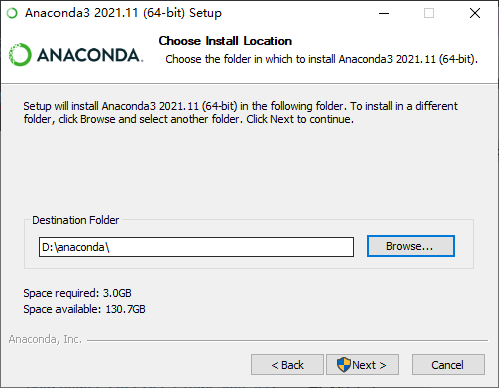
-
勾选加入环境变量
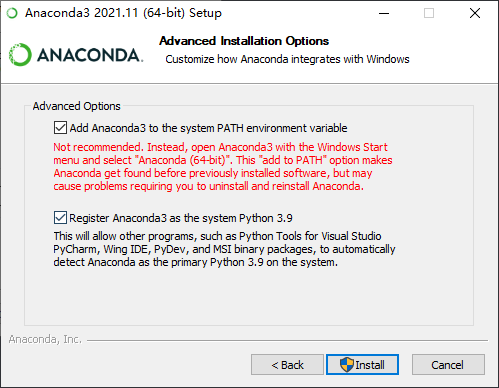
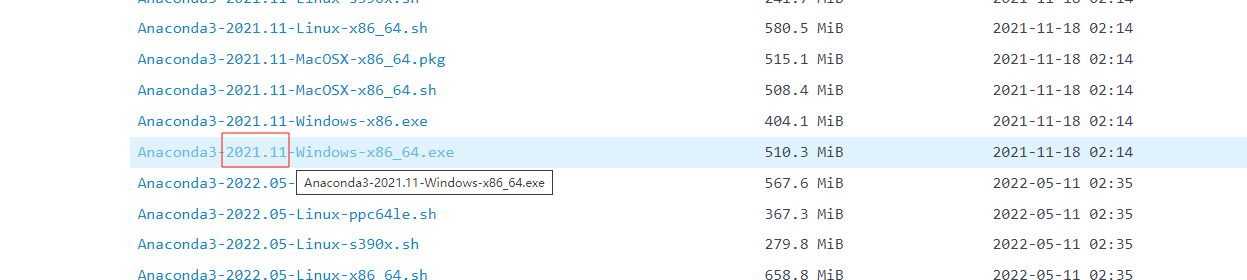
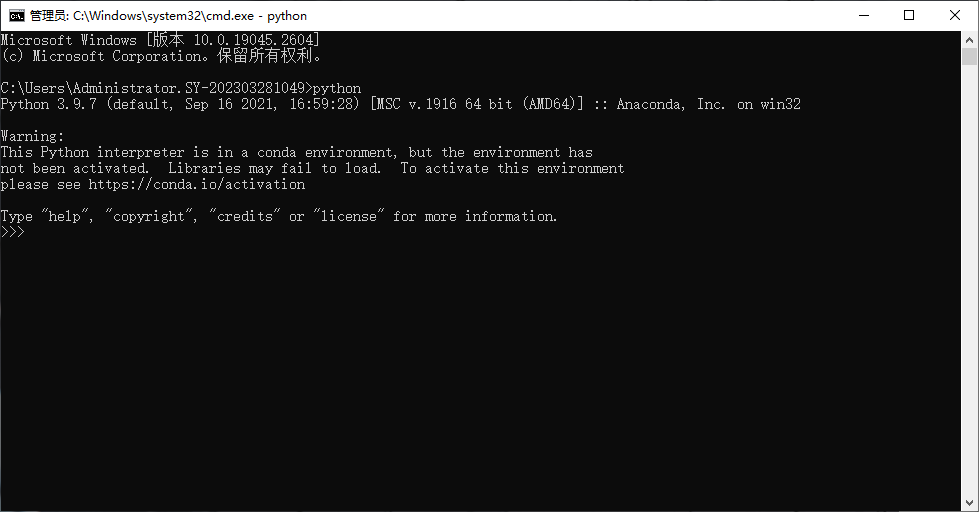
检查下载成功与否
win+r cmd
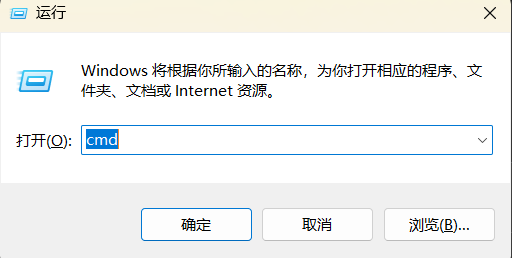
输入python 回车 显示版本号即为成功
conda/pip 换源(国内必配,否则下载慢到怀疑人生)
conda 换清华源——C:\Users\你的用户名\.condarc 写入:
channels:
  - defaults
show_channel_urls: true
default_channels:
  - https://mirrors.tuna.tsinghua.edu.cn/anaconda/pkgs/main
  - https://mirrors.tuna.tsinghua.edu.cn/anaconda/pkgs/r
custom_channels:
  conda-forge: https://mirrors.tuna.tsinghua.edu.cn/anaconda/cloud
pip 换源(一次性命令,免改文件):
pip config set global.index-url https://pypi.tuna.tsinghua.edu.cn/simple
conda 最常用命令
| 命令 | 说明 |
|---|---|
conda create -n 环境名 python=3.10 |
建独立环境(一个项目一个环境,别都挤 base) |
conda activate 环境名 |
进入环境 |
conda env list |
看有哪些环境 |
conda install 包名 / pip install 包名 |
装包(conda 没有的包用 pip) |
conda deactivate |
退出环境 |
requirements.txt——项目依赖清单(协作/部署必用)
把当前环境的依赖导出成清单,别人(或换了电脑的你)一条命令还原:
pip freeze > requirements.txt    # 导出当前环境所有依赖及版本
pip install -r requirements.txt  # 按清单安装
💡 好习惯:项目环境装完包就顺手
pip freeze一次。这也是"我电脑上能跑"问题的标准解法——版本全在清单里。
2、下载并破解pycharm
PyCharm 是 JetBrains 提供的 Python 开发 IDE,拥有强大的调试、代码补全、虚拟环境支持。
下载PyCharm
https://www.jetbrains.com/pycharm/
破解pycharm
下载完后 启动pycharm 关闭 运行破解包中的
(破解包已丢——PyCharm 走学生认证拿官方授权即可,社区版 Community 本来就免费,纯 python 够用,见总述篇)
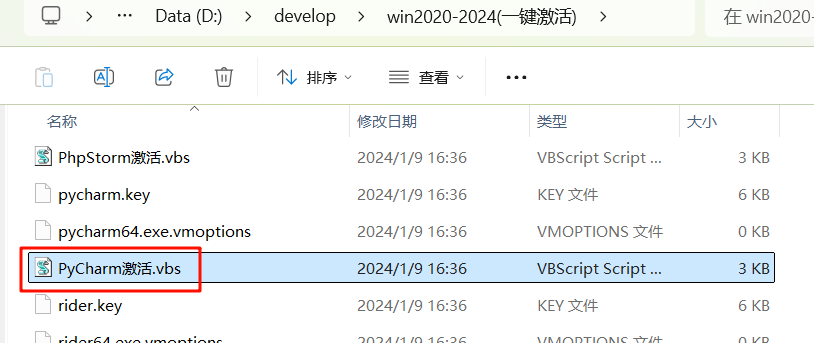
再次打开pycharm 破解成功
配置
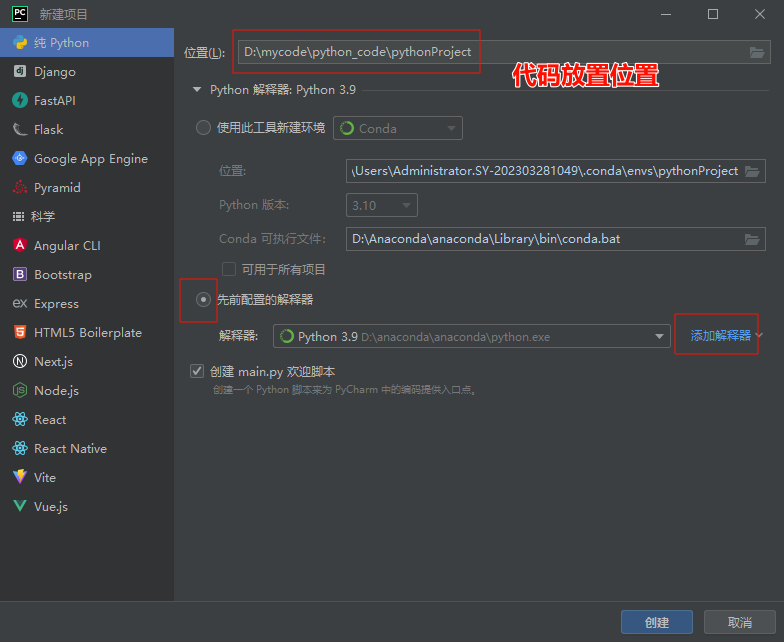
新建项目
项目位置(代码放在什么地方)
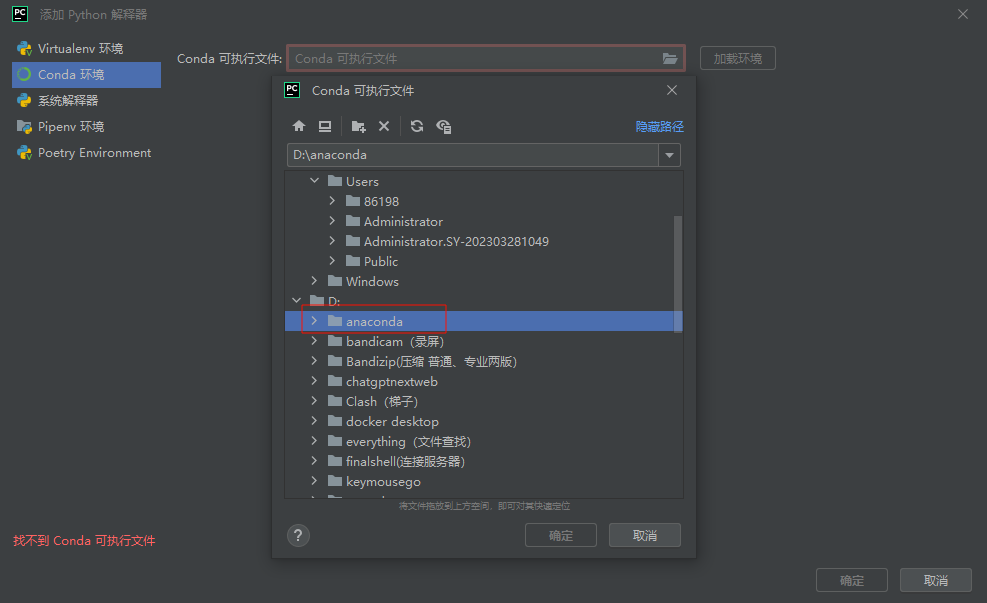
解释器位置——使用先前配置的解释器 选择anaconda 选择之前下载的路径
找到该目录下的python.exe文件
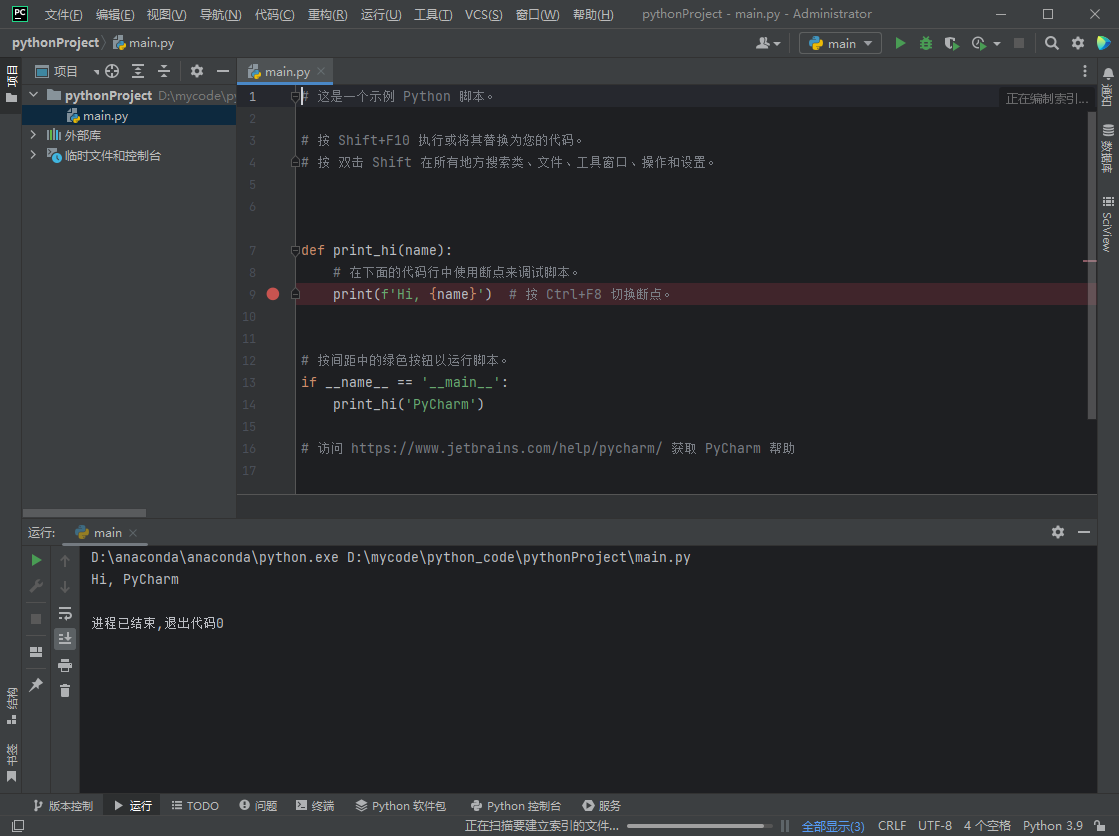
新建完成
完成配置
⬅️ C、C++ 安装与配置 🏠 00-工具与环境 ➡️ java 安装与配置
💬 评论